 Cette fonction est accessible dans la section « Évaluations » . L’icône d’information dans la barre de menu de la fiche permet de générer immédiatement une fiche familiale, sans passer par l’assistant d’évaluation.
La section « Composantes et structure » décrit la structure des évaluations.
Omega offre un large éventail d'options pour contrôler le contenu, le niveau de détail et la mise en page des rapports. Ces réglages s'effectuent dans les paramètres de rapport Omega .
.o5r ), vous pouvez ultérieurement récupérer le rapport pour l'enregistrer avec des paramètres de mise en page différents ou dans plusieurs formats (par exemple, à la fois en tant que fichier RTF pour l'impression et en tant que fichier HTML pour la publication Web).Les rapports enregistrés sous forme de fichiers sont gérés dans le gestionnaire de documents .
Si vous souhaitez modifier davantage l'évaluation, ce qui sera généralement le cas pour des publications volumineuses telles que les registres familiaux locaux, enregistrez l'évaluation au format RTF et modifiez ce fichier RTF avec un logiciel de traitement de texte.
Vous pouvez également sélectionner l'entrée « Fiche de famille » dans le menu contextuel, ce qui générera immédiatement une fiche de famille, sans passer par l'assistant d'évaluation.
À partir de la fiche de dossier d'une personne, vous pouvez accéder à l'assistant d'évaluation dans le menu déroulant. Cette fonction est accessible dans la section « Évaluations » . L’icône d’information dans la barre de menu de la fiche permet de générer immédiatement une fiche familiale, sans passer par l’assistant d’évaluation.
La possibilité de créer des listes de personnes triées par signature s'avère également utile ici, afin d'imposer un ordre individuel dans l'évaluation déterminée par la signature.
Dans AGS Navigator, cliquez avec le bouton droit sur le répertoire des personnes pour lequel vous souhaitez créer un rapport. Sélectionnez ensuite « Rapports » . L’assistant de création de rapports s’ouvrira.
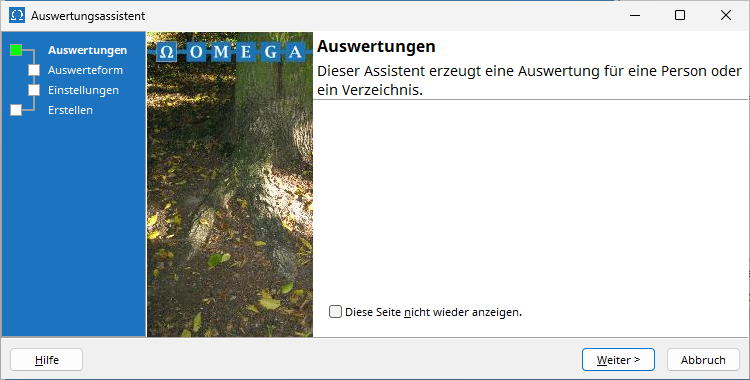
Activez l'option « Ne plus afficher cette page » si vous souhaitez ignorer systématiquement la page d'accueil à l'avenir.
Cliquez sur Suivant pour passer à la sélection du format d'évaluation :
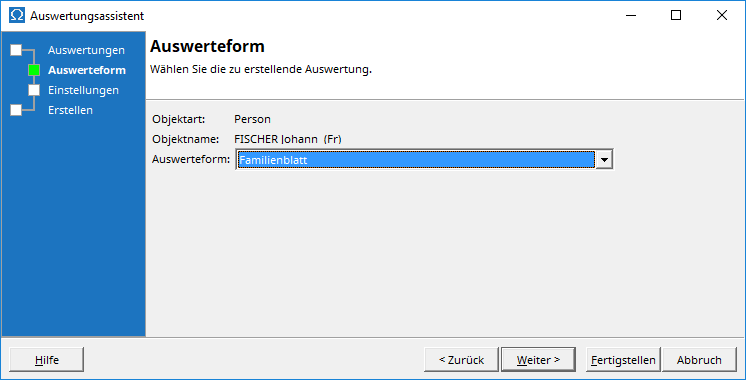
Veuillez sélectionner le format du rapport dans le menu déroulant. Vous pouvez générer le rapport maintenant en cliquant sur Terminer , ou accéder aux paramètres du rapport en cliquant sur Suivant, où vous pourrez définir de nombreuses options de mise en forme.
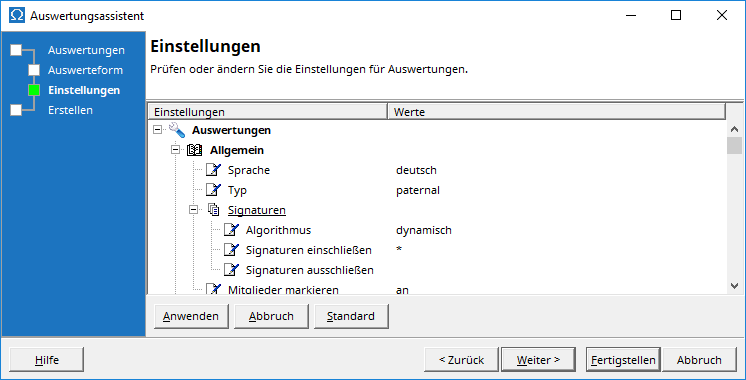
N'oubliez pas que cliquer sur le bouton Appliquer rendra effectives toutes les modifications apportées aux paramètres. Ces paramètres seront alors enregistrés de manière permanente pour les évaluations futures, jusqu'à ce que vous les modifiiez à nouveau dans l'assistant d'évaluation ou dans les paramètres Omega du navigateur AGS.
Pour certains modes d'évaluation, l'assistant d'évaluation propose une page supplémentaire permettant de paramétrer l'évaluation individuellement. Cette page est expliquée dans l'aide du programme relative au mode d'évaluation concerné.
La dernière page de l'assistant d'évaluation

Il vous offre également la possibilité de consulter le rapport de création de l'évaluation contenant de nombreuses informations détaillées après la création de celle-ci, ou de le joindre à l'évaluation.
Après avoir cliqué sur Terminer , le rapport sera généré. Pour les rapports longs, un indicateur de progression affichera l'état d'avancement. Le rapport sera créé au format application/vnd.omega.report (Rapport Omega) et s'ouvrira dans la visionneuse de documents .