[Cette page a été traduite automatiquement.]
Gestionnaire de documents
But
Le gestionnaire de documents permet de gérer les documents. La liste des documents créés par Omega s'affiche ici. Vous pouvez également y ajouter d'autres documents. Les documents créés avec Omega comprennent, par exemple, les résultats des contrôles de plausibilité et des recherches de doublons, les fichiers GEDCOM, les journaux d'importation et d'exportation GEDCOM, ainsi que les rapports . Les documents que vous ajoutez vous-même sont tous les fichiers situés sur les disques connectés à l'ordinateur.
Le type de média (type de média Internet) d'un document indique sa nature (par exemple, fichier RTF ou rapport Omega). Un document est également encodé dans un format spécifique (par exemple, OEM437 pour les fichiers DOS ou UTF-8 pour les fichiers GEDCOM).
Le gestionnaire de documents lui-même ne stocke aucun document, mais fait simplement référence à l'emplacement de stockage des documents qu'il gère sur votre disque dur.
structure
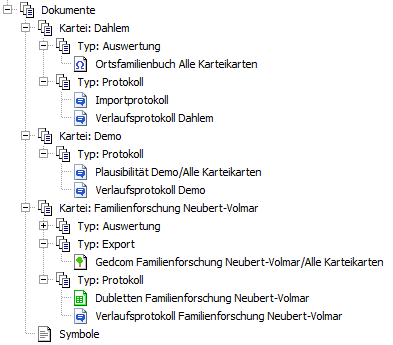 |
Le gestionnaire de documents organise les documents qu'il gère selon une structure arborescente. L'arborescence peut être structurée hiérarchiquement. Les catégories d'organisation sont le fichier, le type et le type d'évaluation (pour les documents de type Omega). Dans les paramètres du gestionnaire de documents , vous définissez la structure affichée en spécifiant le nombre et l'ordre des catégories. Par défaut, la structure est à un seul niveau et organisée par fichier. L'image de gauche illustre une structure organisée d'abord par fichier, puis par type de document. Une organisation par type et par type d'évaluation est également possible. Tous les documents générés par Omega sont catégorisés. Les documents que vous ajoutez vous-même au gestionnaire de documents se voient attribuer les valeurs des catégories de l'entrée hiérarchique sous laquelle vous les insérez. Le symbole précédant le nom du document indique son type de support . Si un visage triste s'affiche, cela signifie que le fichier auquel l'entrée fait référence n'existe plus sur le disque. |
Détails
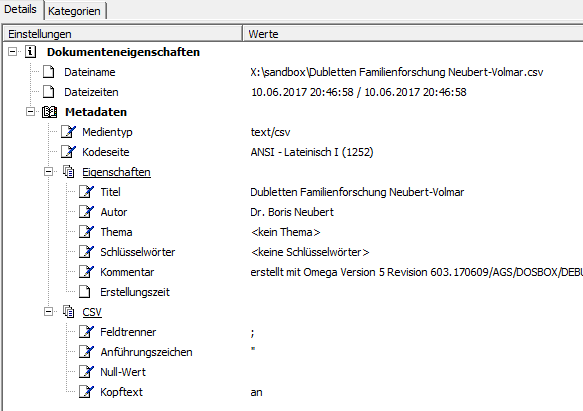
| La vue détaillée affiche les informations administratives du document actuellement sélectionné dans l'arborescence. Selon que vous pouvez modifier ces informations ou non, l'icône affichera un crayon ou non. Les détails sont affichés dans l'onglet.
- le nom du fichier du document,
- la date de création et la date de la dernière modification,
- le type de média ,
- le codage ,
- les propriétés des fichiers RTF et
- Description du format des fichiers CSV.
|
 |
Lorsque vous modifiez des informations, seule l'interprétation du document change, et non le fichier lui-même. Par exemple, aucune conversion n'a lieu lorsque vous modifiez le type de média, et le fichier n'est pas réencodé lorsque vous changez la page de codes. Il peut être nécessaire de modifier la page de codes si le gestionnaire de documents ne reconnaît pas correctement la page de codes d'un document que vous avez ajouté ; vous pouvez le constater, par exemple, si les trémas s'affichent incorrectement dans l'aperçu ou si le document n'est qu'un amas de lettres. Les documents créés par Omega sont toujours identifiés avec l'encodage correct. L'onglet Catégories affiche les catégories attribuées au document et leurs caractéristiques spécifiques.
fonctions
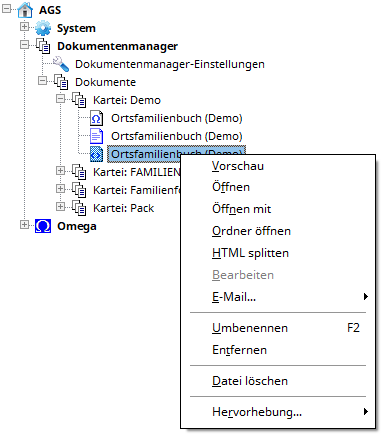 |
À partir du menu contextuel d'une entrée de document, vous pouvez exécuter un certain nombre de fonctions :
- L'aperçu ouvre la fenêtre avec les options d'aperçu avant impression, d'impression et d'exportation du document au format PDF.
- L'option « Ouvrir » ouvre le document avec le programme utilisé par défaut par Windows. L'option « Ouvrir avec » vous permet de choisir le programme.
- « Ouvrir le dossier » ouvre le dossier contenant le document dans l'Explorateur Windows.
- Le fractionnement HTML décompose une évaluation créée avec Omega (voir fractionneur HTML ).
- La fonction Modifier ouvre le document pour modification dans l' éditeur (fichiers texte uniquement).
- L'option « Courriel » vous permet d'envoyer le document soit en pièce jointe à un courriel, soit dans le corps du courriel.
- Renommer modifie le nom sous lequel le document est affiché dans le gestionnaire de documents (et non le nom du fichier).
- L'option « Supprimer » retire le document de la liste. Le fichier lui-même n'est pas supprimé et reste sur le disque.
- La commande « Supprimer le fichier » retire le fichier du disque.
|
À partir du menu contextuel d'une entrée du plan, vous pouvez également ajouter un document au plan ou supprimer toutes les entrées manquantes, c'est-à-dire celles pour lesquelles le fichier n'existe plus.