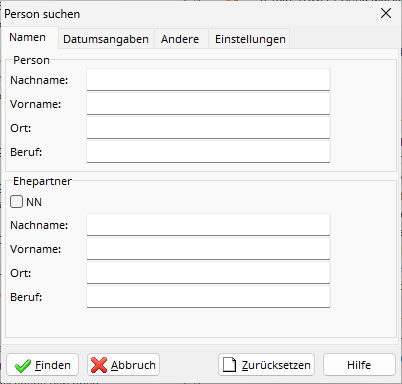
La recherche d'individus s'effectue au sein de la population d'individus du répertoire sélectionné. Pour rechercher tous les individus, exécutez la fonction en utilisant le répertoire « Tous les individus » .
Le bouton Rechercher lance la recherche, le bouton Réinitialiser efface tous les champs de saisie.
Les résultats de recherche constituent un répertoire de personnes créé par l'utilisateur et nommé « Résultats de recherche ». Ce répertoire s'affiche dans le sélecteur de personnes une fois la recherche terminée. Il est temporaire et sera supprimé si vous ne l'enregistrez pas.
Si vos critères de recherche incluent le nom, le prénom, la ville ou la profession, des données auxiliaires seront générées lors de votre première recherche dans cet annuaire. Cela accélère considérablement la recherche. La génération de ces données peut prendre un certain temps. Les données auxiliaires sont mises à jour en continu dès que des modifications sont apportées à la fiche. Cependant, ces données auxiliaires ne sont pas conservées après la fermeture du programme et seront régénérées au premier redémarrage de celui-ci.
Une fois la recherche terminée, le visualiseur de résultats s'ouvre :
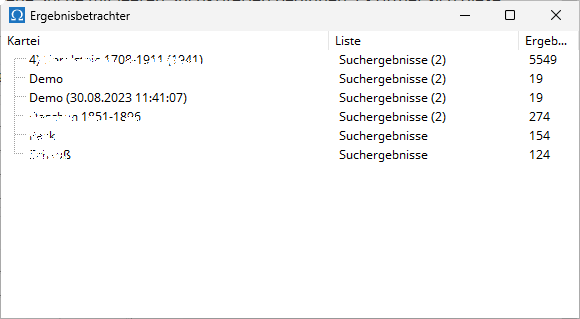
Cette liste, pour chaque fichier dans lequel des personnes correspondant aux critères donnés ont été trouvées, contient le répertoire généré des personnes avec les résultats de la recherche et le nombre de personnes trouvées.
Un double-clic sur une ligne permet d'afficher l'entrée correspondante dans le navigateur AGS . La fenêtre de résultats reste ouverte jusqu'à ce que vous la fermiez ou que vous lanciez une nouvelle recherche dans tous les fichiers.
Avant de fermer le visualiseur de résultats, vous pouvez choisir de supprimer les résultats de recherche ou de les enregistrer définitivement. L'enregistrement conserve l'index des personnes avec les résultats de la recherche dans chaque fiche où des personnes ont été trouvées, comme si vous aviez effectué une recherche dans cette fiche. Sinon, tous les index de personnes créés temporairement avec les résultats de la recherche seront supprimés.
Les paramètres relatifs à la recherche de personnes sont affichés dans l'onglet Paramètres .
La section suivante décrit les critères de recherche et les effets de chaque paramètre sur le résultat de la recherche.
Dans la partie supérieure, « Personne », vous pouvez saisir les critères de recherche concernant le nom de la personne recherchée. Dans la partie inférieure, « Conjoint(e) », vous pouvez saisir les critères de recherche concernant le nom de l'un(e) conjoint(e) de la personne recherchée. Par exemple, si vous recherchez une Maria qui était mariée à un Peter Schmidt, saisissez « Maria » dans le champ « Prénom » de la partie supérieure, « Schmidt » dans le champ « Nom » et « Peter » dans le champ « Prénom » de la partie inférieure.
Si vous souhaitez rechercher des personnes mariées mais dont le conjoint n'est pas indiqué, cochez la case NN .
Lors d'une recherche par nom, la casse n'a aucune importance ( Dillingen et dillingen ou CRON et cron produisent le même résultat).
Il est possible de saisir plusieurs mots dans un même champ (par exemple, « Anna Maria » dans le champ « Prénom ») afin de ne trouver que les personnes dont le prénom correspond à tous les mots. L’ordre n’a pas d’importance (saisir « Anna Maria » dans le champ « Prénom » permettra également de trouver les personnes dont le prénom est « Maria Anna » ).
La recherche des lieux est effectuée à partir de données sur les dates de naissance et de décès, les lieux de résidence et les lieux de mariage.
Si le paramètre « Tolérance | Noms » est défini sur « Exact », une correspondance exacte est requise. L’option « Tolérance » active une recherche tolérante aux fautes d’orthographe. Le paramètre « Exact » privilégie la recherche d’une correspondance exacte et ne renvoie les résultats de la recherche tolérante aux fautes d’orthographe que si aucune correspondance exacte n’est trouvée. La recherche tolérante aux fautes d’orthographe fonctionne comme suit :
Au lieu du nom exact, son équivalent phonétique est utilisé. Ainsi, par exemple, SCHMIDT , SCHMITT et SCHMID , ou encore CRON , KRON , KROHN et CRONN sont considérés comme équivalents. Les équivalents phonétiques de tous les noms enregistrés dans la base de données, y compris celui du nom recherché, sont ensuite décomposés en trigrammes (séquences de trois lettres). Les noms présentant le plus grand nombre de trigrammes correspondants sont recherchés (avec un TTL de 1). Si le TTL est de 2, les noms ayant le deuxième plus grand nombre de trigrammes sont également inclus, et ainsi de suite. Plus le TTL est élevé, plus la différence phonétique entre les noms trouvés et le mot recherché peut être importante. Le paramètre MLD spécifie la distance de Levensthein maximale autorisée entre le mot saisi et le nom trouvé. La distance de Levensthein correspond au nombre d'insertions, de modifications ou d'omissions de lettres nécessaires pour transformer le mot recherché en le nom. Il sert de filtre pour exclure les résultats qui s'écartent trop du nom recherché.
Avant d'examiner les données de vie, celles-ci sont intelligemment affinées en fonction d'autres données de vie afin d'obtenir le meilleur résultat possible.
Lors d'une recherche par date, il existe un paramètre appelé « Flou | Dates » :
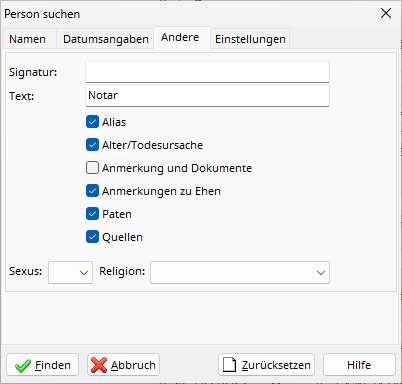
Le paramètre Texte | Sensibilité à la casse détermine si les majuscules et les minuscules sont prises en compte. Le paramètre Texte | Mode de recherche propose deux options pour l'utilisation de la chaîne saisie dans le champ de recherche :