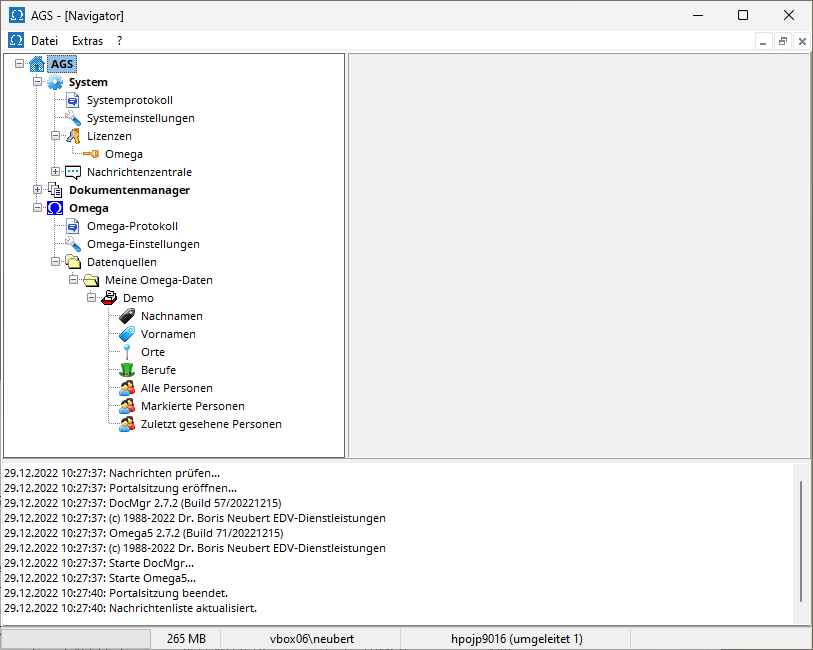
Contrairement aux programmes à menus, où l'on sélectionne les fonctions à partir d'une barre de menus en haut de la fenêtre, AGS suit une approche orientée objet :
Contrairement aux programmes à menus, où l'on sélectionne les fonctions à partir d'une barre de menus en haut de la fenêtre, AGS suit une approche orientée objet :
L' arborescence affiche la hiérarchie des objets avec lesquels vous pouvez interagir dans AGS. Vous pouvez développer ou réduire les objets associés à un objet donné en cliquant sur le symbole plus ou moins situé à côté de l'objet avec le bouton gauche de la souris. Si les objets enfants contiennent eux-mêmes d'autres objets enfants, vous pouvez développer ou réduire tous ces derniers simultanément à l'aide des options « Tout développer » et « Tout réduire » du menu contextuel de l'objet. AGS conserve en mémoire l'état des objets développés et réduits même après la fermeture du programme.
Un clic gauche sur un objet affiche ses propriétés dans la vue détaillée . Un clic droit sur un objet ouvre un menu contextuel permettant d'effectuer toutes les actions sur cet objet.
Pour charger une licence, par exemple, ouvrez le menu contextuel de l'entrée Système | Licences (icône : deux clés) et sélectionnez Charger une licence . Pour utiliser le fichier de carte de démonstration de l'exemple ci-dessus, par exemple, ouvrez le menu contextuel de l'entrée Omega | Sources de données | Mes données | Démo (icône : fichier de carte) et sélectionnez Ouvrir .
Pour certains objets, vous pouvez également accéder aux fonctions standard en double-cliquant sur l'entrée correspondante dans l'arborescence avec le bouton gauche de la souris. Par exemple, vous pouvez aussi ouvrir un fichier en double-cliquant sur l'entrée.
Certains objets peuvent être renommés à partir du menu contextuel ou en appuyant sur la touche F2 (documents, sources de données, fichiers, répertoires).
Une fois une entrée sélectionnée en cliquant avec le bouton gauche de la souris, vous pouvez passer à l'entrée suivante commençant par une lettre en la saisissant au clavier. Cela vous permet de trouver rapidement des entrées spécifiques, par exemple des fichiers dans Omega.
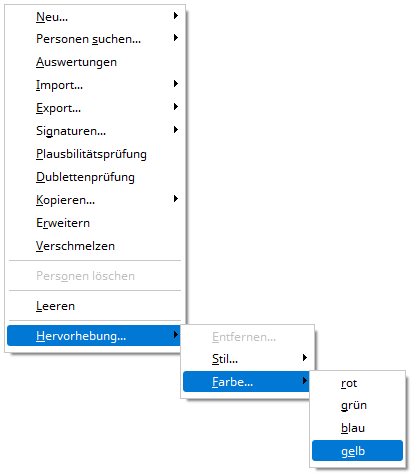
L'option « Surligner » du menu contextuel permet de mettre en évidence des éléments dans l'arborescence. Vous pouvez appliquer le gras et l'italique, colorer l'élément en rouge, vert, jaune ou bleu, et supprimer le surlignage. Le surlignage facilite la recherche d'éléments spécifiques et n'a aucune autre fonction.
AGS mémorise la taille et la position du navigateur AGS et les rétablit au prochain démarrage du programme.