[Cette page a été traduite automatiquement.]
Vérification de la plausibilité
Règles de test
Le contrôle de plausibilité vérifie la cohérence des données biographiques d'une personne. Les scénarios suivants sont signalés comme invraisemblables. Certains sont théoriquement possibles (par exemple, en cas de divorce), mais rares, d'où l'alerte émise par Omega. Le système part du principe que le baptême et l'inhumation ont lieu peu après la naissance et le décès, respectivement. Ainsi, si une date de naissance ou de décès est inconnue, la date de baptême ou d'inhumation peut être utilisée comme approximation.
- La naissance, le baptême, la mort et l'enterrement ne sont pas dans l'ordre chronologique.
- Âge supérieur à l'âge maximum défini dans les paramètres .
- L'âge minimum de l'un des parents n'est pas atteint selon les paramètres .
- L'âge maximal de la mère a été dépassé selon les paramètres .
- Naissance ou baptême plus de 300 jours ou 330 jours après le décès du père, respectivement.
- Naissance ou baptême après ou plus de 30 jours après le décès de la mère.
- Les mariages ne se situent pas entre la naissance et la mort.
- Mariage avant le baptême.
- L'âge minimum de l'un des conjoints, selon les paramètres, n'est pas atteint.
- Le mariage religieux prime sur le mariage civil, à condition que l'option correspondante soit activée dans les paramètres .
- Elle s'est remariée alors que son conjoint précédent était encore vivant.
Omega détermine d'abord, à partir de toutes les données de vie disponibles, les intervalles de temps dans lesquels un événement a dû se produire. Si l'information est imprécise (environ), les intervalles de temps suivants sont supposés :
| par année |
± 5 ans |
| par mois/année |
± 3 mois |
| par jour.mois.année |
± 10 jours |
En utilisant l'exemple de la constellation * avant 1710, mariage 1630, il convient de mentionner que cette classe d'invraisemblances n'est pas trouvée, car elle ne conduit à aucune contradiction mathématique, bien que la personne qui a entré les données ait probablement voulu entrer * avant 1610, mariage 1630 .
Examen de toutes les personnes figurant dans un annuaire
Dans l'arborescence AGS, cliquez avec le bouton droit sur le répertoire d'une personne pour ouvrir le menu contextuel . Sélectionnez ensuite la fonction « Vérification de plausibilité » . Cette fonction vérifie la plausibilité des données biographiques saisies pour chaque personne. Une fois le test terminé, une fenêtre de notification s'affiche avec un rapport décrivant les incohérences potentielles détectées pour chaque personne dans le répertoire des enregistrements incohérents.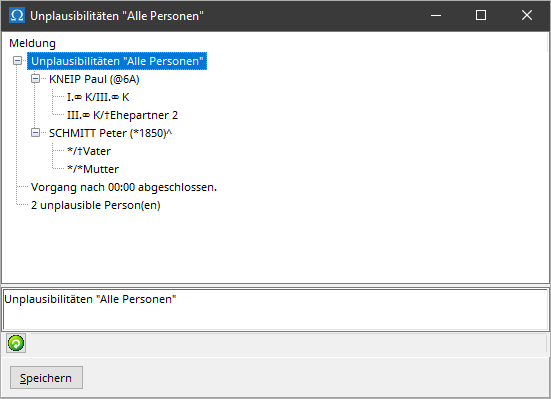
Cliquez sur le symbole plus (+) à côté d'un nom pour afficher les conflits de données identifiés pour cette personne. Un clic droit sur la première ligne du rapport de résultats ouvre un menu contextuel permettant de développer ou de réduire toutes les lignes simultanément.
Vous pouvez enregistrer le rapport de résultats.
De plus, une liste de personnes improbables est créée en tant que liste de résultats dans l'aperçu des répertoires de personnes.
Examen d'une personne spécifique
Pour déterminer la plausibilité des données d'un individu, ouvrez sa fiche et sélectionnez la fonction de vérification de plausibilité dans le menu. -Menu de la fiche.
 Vérifiez lorsque vous sauvez une personne
Une vérification automatique de la cohérence des données est effectuée sur la fiche d'une personne lorsqu'elle est modifiée et doit être enregistrée. Les conflits de données détectés sont signalés dans une fenêtre de notification, avec le rapport de résultats concernant cette personne. Si vous choisissez de ne pas résoudre les conflits, par exemple parce que les données sont correctes, et que vous enregistrez la personne, les conflits ne seront plus signalés lors du prochain accès à la fiche, sauf si les données de la personne sont modifiées et doivent être enregistrées à nouveau. Pour récupérer les conflits ignorés, vous devez lancer manuellement la vérification, comme décrit dans les deux sections précédentes. Flux de travail pour la vérification et la résolution des incohérences
Pour effectuer un contrôle de plausibilité concernant toutes les personnes figurant dans un dossier, examiner les incohérences constatées et les corriger le cas échéant, procédez comme suit :
- Effectuez un contrôle de plausibilité sur toutes les personnes du répertoire « Toutes les personnes » . Un répertoire nommé « Implausibilités "Toutes les personnes" » sera créé comme liste de résultats. Cette liste de résultats constitue votre liste de travail.
- Ouvrez chaque personne de cette liste de résultats une par une.
- Exécutez le test de plausibilité à partir de -Ouvrez le menu de la fiche pour consulter le résultat spécifique de l'examen de la personne sélectionnée.
- Corrigez toute invraisemblance.
- Utilisez le sous-menu
 Dans la barre de menu de la fiche , pour retirer la personne de la liste des personnes sous « Toutes les personnes » et donc de votre liste de tâches comme terminée.