[Cette page a été traduite automatiquement.]

Ajouter une source de données

Ajouter via le menu contextuel

  1. Dans le Navigateur, cliquez avec le bouton droit sur Sources de données dans l'arborescence. Le menu contextuel s'ouvrira.
  2. Sélectionnez Ajouter une source de données Omega dans le menu contextuel .
  3. Dans la boîte de dialogue de sélection, repérez le dossier sur un lecteur local ou un lecteur réseau où se trouvent les fichiers ou dans lequel vous souhaitez créer un nouveau fichier, puis sélectionnez-le en cliquant avec le bouton gauche de la souris.
  4. Cliquez sur le bouton « Sélectionner un dossier ». La source de données sera connectée.

Instructions pour la sélection des dossiers

Ajouter les fichiers existants à Omega

Veuillez noter que vous ne devez pas ajouter un dossier contenant un fichier de carte, mais plutôt le dossier qui recouvre directement le fichier de carte.

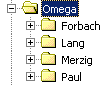
Par exemple, en ce qui concerne la structure des dossiers


Pour accéder au fichier situé dans le dossier Forbach , vous devez connecter le dossier Omega comme source de données.

Synchronisation avec OneDrive

Certains utilisateurs signalent des corruptions de données lors de la synchronisation de fichiers avec OneDrive. D'autres sont très satisfaits de la synchronisation, car elle permet de distribuer facilement les fichiers sur plusieurs ordinateurs.

Il est absolument impératif de ne pas ouvrir simultanément le même fichier sur deux ordinateurs différents lorsque la synchronisation OneDrive est active. Cela entraînerait une perte de données.

La source de données par défaut se trouve dans le dossier Documents , qui est synchronisé par défaut avec OneDrive par Windows si la synchronisation OneDrive est activée.

lecteur réseau

Il est possible de stocker des fichiers sur des lecteurs réseau. Cependant, l'accès réseau peut ralentir les processus dans Omega par rapport à l'utilisation de fichiers sur un disque local.

Si le lecteur réseau est fourni via Samba, les paramètres suivants doivent être configurés dans Samba, sinon les dossiers de l'interface utilisateur classique risquent de ne pas fonctionner correctement :

DOS FileTimes = oui
Création du faux répertoire = oui
Résolution de l'heure des fichiers DOS = oui
cas par défaut = minuscule
préserver la casse = non 
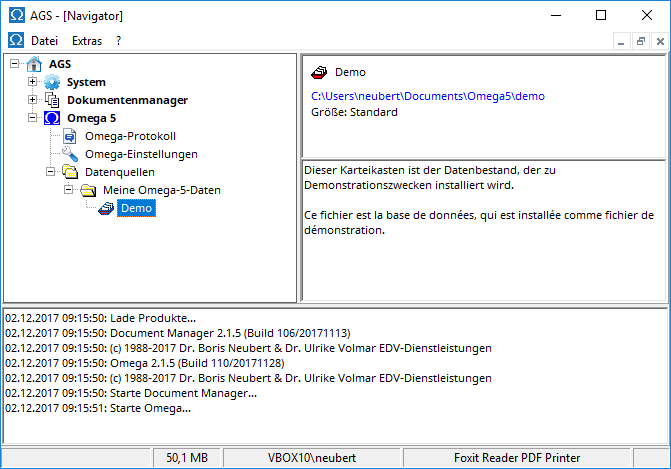
Où sont stockées mes données ?

Dans AGS Navigator, sélectionnez le fichier. Son emplacement de stockage s'affichera alors sous forme de lien bleu dans le coin supérieur droit de la vue détaillée.

Cliquer sur le lien bleu ouvrira le répertoire de données dans l'Explorateur Windows.

Si vous avez géré des données dans une ancienne version d'Omega et que vous ne les retrouvez pas dans une version plus récente, vous pouvez utiliser cette méthode pour vérifier où les données sont stockées dans l'ancienne version, puis ajouter le dossier contenant les données comme source de données dans la version plus récente, comme décrit ci-dessus.