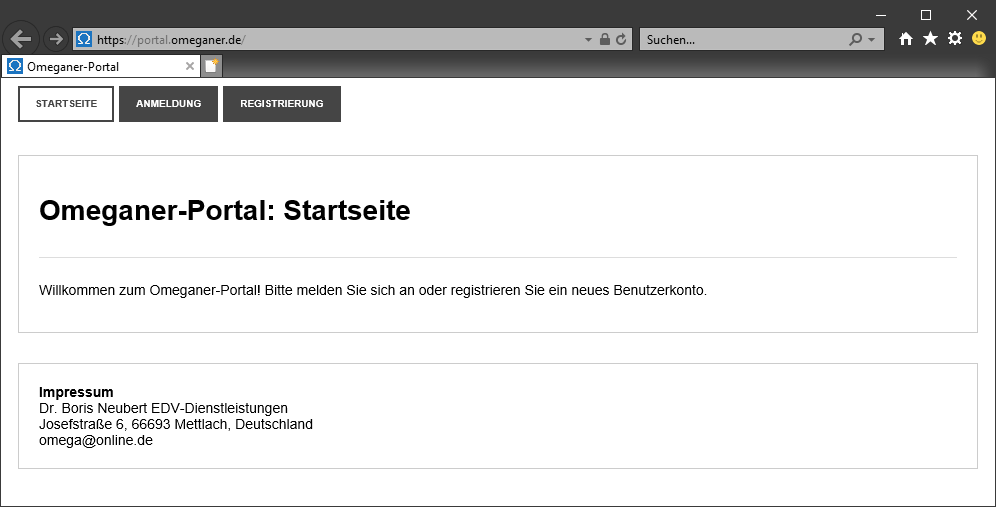
Pour installer AGS avec Omega, vous devez être inscrit sur le portail https://portal.omeganer.de . Cette inscription n'est nécessaire qu'une seule fois, et non pour chaque nouvelle version.
Si vous n'êtes pas encore inscrit sur le nouveau portail, veuillez d'abord suivre les instructions pour vous inscrire.

Ensuite, dans AGS Navigator, développez AGS | Système | Centre de messages et cliquez avec le bouton droit sur le fichier d'installation de la version souhaitée. Sélectionnez Installer dans le menu contextuel et suivez les instructions du programme. Si aucune entrée n'est affichée dans le centre de messagerie après avoir saisi votre nom d'utilisateur et votre mot de passe dans les paramètres du centre de messagerie, cliquez avec le bouton droit sur l'entrée du centre de messagerie dans le navigateur AGS et sélectionnez Rechercher les messages .
Si vous recevez un message d'erreur indiquant que le centre de messagerie est indisponible, veuillez procéder comme décrit dans la section « Si vous n'utilisez pas encore AGS 2 » .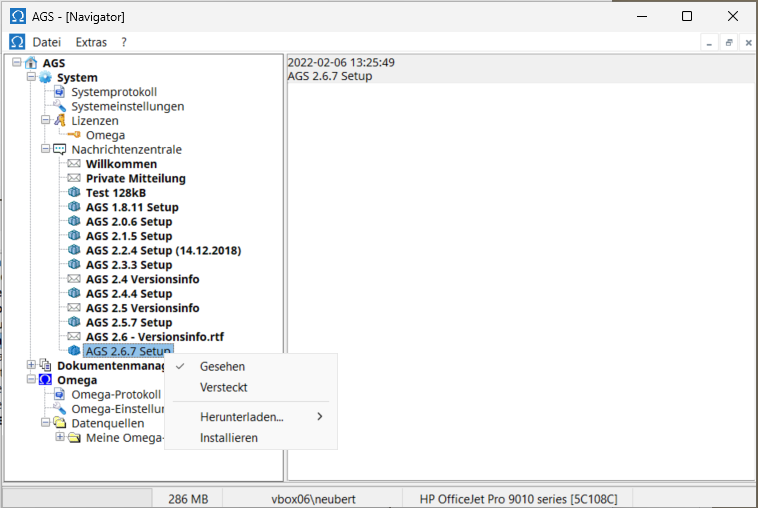
Après une inscription réussie, veuillez cliquer sur le bouton Centre de messages , puis télécharger le programme d'installation avec le numéro de version le plus élevé sur votre ordinateur en cliquant sur le fichier ags-2.xy-setup.exe .Centre d'actualités
Veuillez exécuter le fichier d'installation téléchargé ags-2.xy-setup.exe pour installer AGS.
N'oubliez pas de saisir votre nom d'utilisateur et votre mot de passe dans la vue détaillée d' AGS | Système | Paramètres système dans AGS Navigator, sous la rubrique « Centre de messages », après l'installation.
Le fichier de licence requis pour le programme vous sera envoyé par courriel séparé, sous forme de pièce jointe dans une archive ZIP. Extrayez le fichier et enregistrez-le à l'emplacement de votre choix sur votre ordinateur. Le nom du fichier de licence sera au format xxx-yyy-Nom-License.ini .
Chargez le fichier de licence enregistré si le programme vous y invite après son lancement. Vous pouvez également charger un fichier de licence ultérieurement en cliquant avec le bouton droit sur AGS | Système | Licences dans le Navigateur AGS, en sélectionnant la commande « Charger une licence » , puis en choisissant le fichier de licence enregistré à charger. Veuillez conserver le fichier de licence enregistré au cas où vous auriez besoin de réinstaller AGS/Omega.
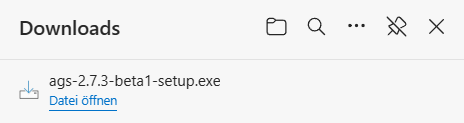
Le fichier se trouve généralement dans le dossier Téléchargements de votre ordinateur. Lorsque vous sélectionnez « Ouvrir le fichier », le message suivant s’affiche généralement :
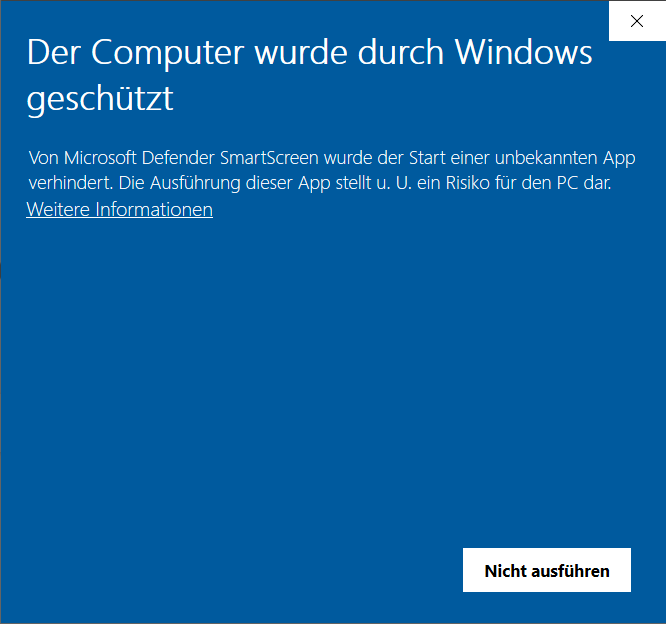
Ensuite, veuillez cliquer sur « Plus d'informations » dans la fenêtre d'information.
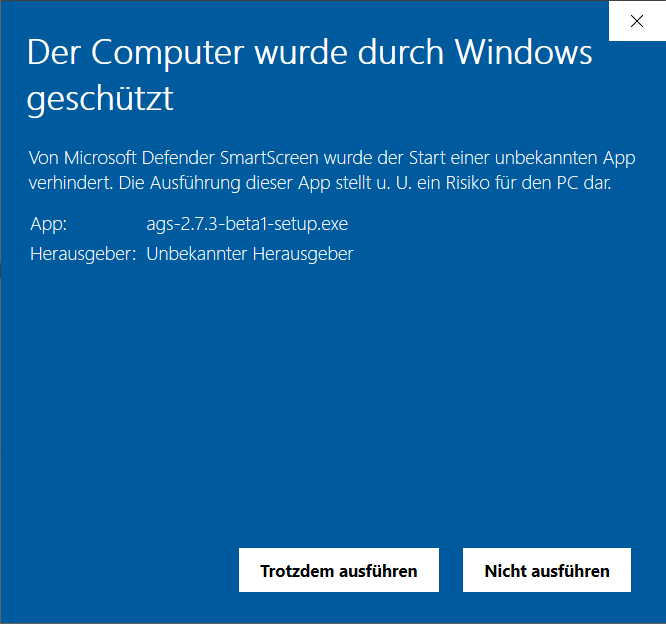
Veuillez ensuite cliquer sur « Exécuter quand même » pour lancer le programme d'installation d'AGS.